
Comment signer numériquement un fichier RDP
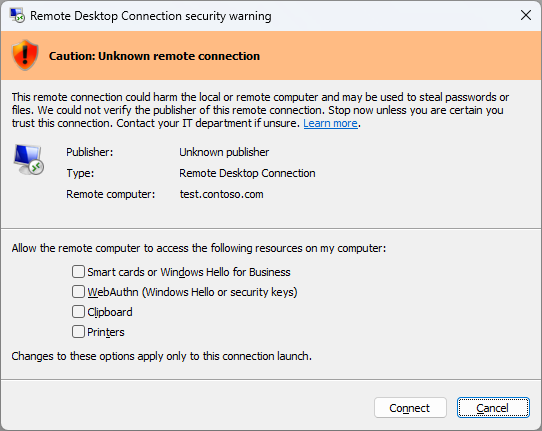
Les critères de confiance pour les fichiers .rdp signés sont devenus plus stricts, et la boîte de dialogue d'avertissement pour Remote Desktop Connection a été repensée. Elle liste désormais toutes les ressources que la connexion peut rediriger (lecteurs, imprimantes, presse-papiers, USB, etc.) avec des cases à cocher individuelles, chacune désactivée par défaut. Les utilisateurs doivent les activer manuellement à chaque connexion.
Si les fichiers .rdp sont signés avec un certificat CODE de confiance, Windows les considère comme sûrs et permet aux utilisateurs de se connecter plus facilement.
Table des matières
Masquer la table des matièresQu'est-ce qu'un fichier RDP ?
Un fichier RDP (Remote Desktop Protocol) est un petit fichier texte utilisé pour configurer et lancer des connexions via l'outil Remote Desktop Connection intégré à Windows. Il permet aux utilisateurs d'accéder rapidement à des systèmes distants. Les fichiers .rdp contiennent des paramètres de connexion tels que l'adresse du serveur, le port, les options de redirection de périphériques et d'autres paramètres.
Les mises à jour cumulatives d'avril 2026 pour Windows 10/11 ont commencé à signaler les fichiers .rdp non signés comme des « virus » !
Un fichier .rdp non signé suscite la méfiance des utilisateurs.
rdpsign
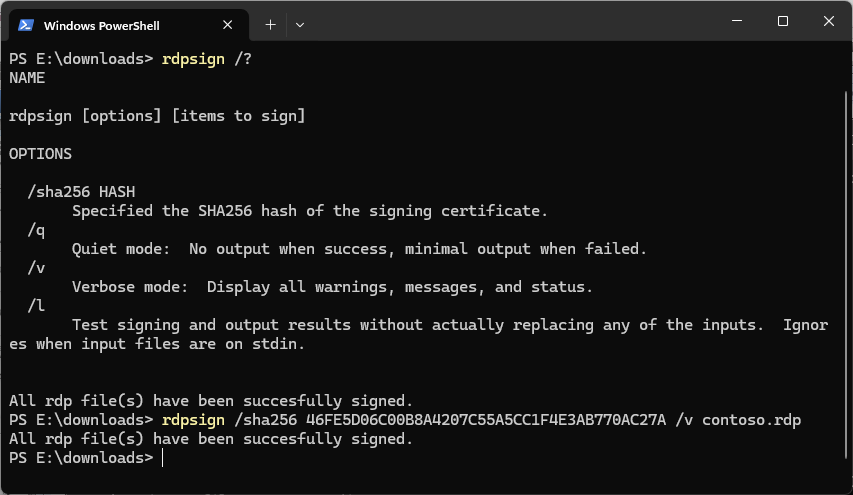
L'application rdpsign vous permet de signer numériquement un fichier Remote Desktop Protocol (.rdp).
rdpsign /sha256 [/q | /v |] [/l]
Plus d'informations sur https://learn.microsoft.com/en-us/windows-server/administration/windows-commands/rdpsign.
Comment signer un fichier .rdp ?
Si vous possédez l'un des certificats de signature CODE, signer un fichier RDP est très simple avec une seule commande.
rdpsign /sha256 46FE5D06C00B8A4207C55A5CC1F4E3AB770AC27A /v contoso.rdp
Le paramètre /SHA256 spécifie l'empreinte du certificat de signature situé dans le magasin de certificats. Vous pouvez trouver cette empreinte (chaîne de texte) dans les détails de votre certificat sous Détails → Thumbprint.
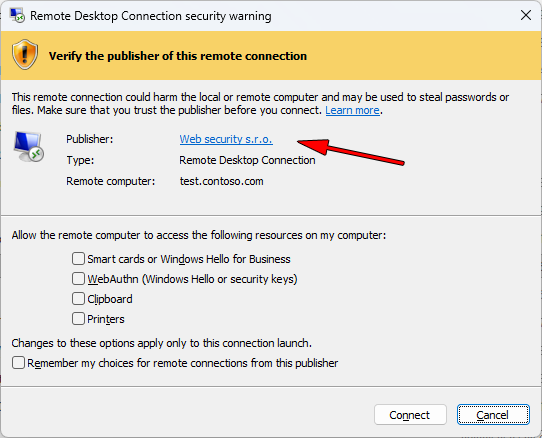
Après une signature réussie, la boîte de dialogue Remote Desktop Connection affiche aux utilisateurs des informations sur l'éditeur du fichier RDP. Les utilisateurs peuvent reconnaître un fournisseur de confiance et établir la connexion facilement sans inquiétude inutile.
Exemple de signature réussie dans Windows PowerShell.
Et ensuite ?
Retour à l'aide
Vous avez trouvé une erreur ou vous ne comprenez pas quelque chose ? Écrivez-nous !